הכנה מקדימה

מנהל משרד ללא משכורת

נכין את המחשב לפני המפגש. כמה דקות, והכל מוכן.

רפאל שטראוס

שלום, כאן רפאל

מנהל משרד ללא משכורת

הכנתי את זה כדי שיהיה פשוט. אני יודע שהרבה פעמים נתקעים בהתקנות עוד לפני שמתחילים, אז דאגתי שכל צעד יהיה קצר וברור, בלי שום דבר טכני להבין. כמה דקות של הכנה קלה, ואפשר להגיע למפגש מוכנים לגמרי. אני ממש מחכה למפגש, ואם משהו לא ברור בדרך, אני כאן.

קודם כל, הסרטון

הכי קל פשוט לצפות ולעקוב יחד איתי, צעד אחר צעד. הכנתי אותו כדי שלא תישאר לבד עם אף שלב.

רפאל יקליט את הסרטון

מעדיפים לקרוא? הנה אותם צעדים בקצרה

  1. הורדת אפליקציית Claude בכפתור ישיר מהאתר הרשמי, ל-Mac או ל-Windows.
  2. הרצת המתקין בלחיצה אחת. הוא מתקין את שני העוזרים שרצים ברקע.
  3. בדיקה שהכל נפתח כמו שצריך: Claude ו-Obsidian.
  4. הרשמה למנוי Claude Pro באתר claude.ai. זו העלות היחידה בכל התהליך.
1

הורדת אפליקציית Claude

מה עושים: מורידים את אפליקציית Claude ישירות מהאתר הרשמי של Anthropic. זו הדרך הכי בטוחה ואמינה. שני הכפתורים כאן, אחד ל-Mac ואחד ל-Windows. רק ללחוץ על הכפתור שמתאים למחשב שלך.

הורדת Claude ל-Mac הורדת Claude ל-Windows
הורדה ישירה מהאתר הרשמי של Anthropic.
מה התוצאה הצפויה: בלחיצה יורד קובץ (ב-Mac קובץ שמסתיים ב-.dmg, ב-Windows קובץ שמסתיים ב-.exe). איך יודעים שהצליח: בסיום ההורדה יש ללחוץ על הקובץ פעמיים ולגרור את סמל Claude לתיקיית האפליקציות (Mac), או ללחוץ Install ולעקוב אחרי ההוראות (Windows). אם ההורדה לא התחילה, אפשר ללחוץ שוב על הכפתור, או לפתוח את claude.ai/download ידנית.
2

הרצת המתקין (העוזרים)

מה עושים: עכשיו החלק הקל. כפתור אחד שמתקין את העוזרים שרצים ברקע. מורידים את המתקין שמתאים למחשב ומריצים אותו. שני הכפתורים כאן.

הורדת המתקין ל-Mac הורדת המתקין ל-Windows
כתובת המתקין תעודכן לפני המפגש (placeholder).
  1. מורידים את קובץ המתקין (install.command, הכפתור למעלה).
  2. לחיצה כפולה על הקובץ. ההתקנה מתחילה לבד.
אם המחשב חוסם ומודיע ש"המפתח לא מזוהה": קליק ימני על הקובץ ← בחירה ב-Open ← ואז שוב Open. זה בטוח לגמרי.
  1. מורידים את קובץ המתקין (install.bat, הכפתור למעלה).
  2. קליק ימני על הקובץ ← בחירה ב-הפעל כמנהל (Run as administrator).
אם ווינדוס מציג חלון כחול עם אזהרה: לחיצה על מידע נוסף ← ואז הפעל בכל זאת. זה בטוח לגמרי.

מה המתקין עושה בעצם?

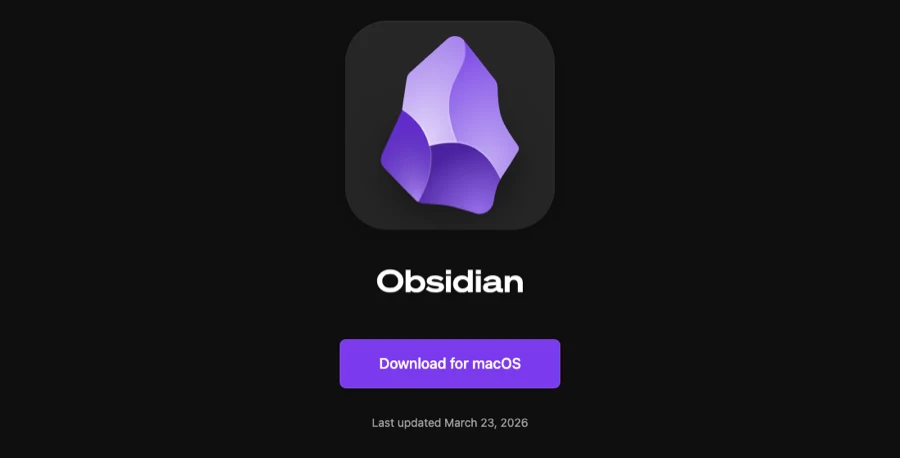
המתקין מתקין את העוזרים הקטנים שרצים ברקע: Git (רק ב-Windows) ו-Obsidian. את Claude כבר הורדת בצעד 1, אז את Claude המתקין לא נוגע בו. זהו, שני עוזרים קטנים ותו לא.

מה התוצאה הצפויה: נפתח חלון שרץ כמה דקות ומראה ✓ ירוק ליד כל פריט. איך יודעים שהצליח: כשמופיע ✓ ירוק ליד כל השורות, ההתקנה הסתיימה בהצלחה ואפשר לסגור את החלון. אם מופיע ✗ אדום ליד משהו: להריץ את הקובץ שוב, ואם זה חוזר, לפתוח את אקורדיון הגיבוי למטה או לשלוח לי הודעה בווצאפ.
הכפתור לא עבד? כאן הדרך החלופית

קורה. יש דרך גיבוי פשוטה. מעתיקים את השורה הבאה ומדביקים אותה בחלון הפקודות (הטרמינל) של המחשב:

ב-Mac:
curl -fsSL https://install.rafaelstraus.com/installer.sh | bash
ב-Windows:
irm https://install.rafaelstraus.com/installer.ps1 | iex

איך פותחים את חלון הפקודות (טרמינל)?

  • ב-Mac: לחיצה על זכוכית המגדלת בפינה הימנית העליונה של המסך, הקלדה של Terminal ולחיצה על Enter. נפתחת חלונית. מדביקים לתוכה את השורה ולוחצים Enter.
  • ב-Windows: לחיצה על תפריט התחל (Start), הקלדה של PowerShell ולחיצה עליו. נפתחת חלונית. מדביקים לתוכה את השורה ולוחצים Enter.

ואם גם זה לא הסתדר, אין מה להתייסר. שולחים לי הודעה בווצאפ ונעשה את זה יחד בשתי דקות.

3

בדיקה שהכל נפתח

מה עושים: הצעד הכי קל. רק לפתוח את Claude ואת Obsidian ולוודא ששניהם נפתחים.
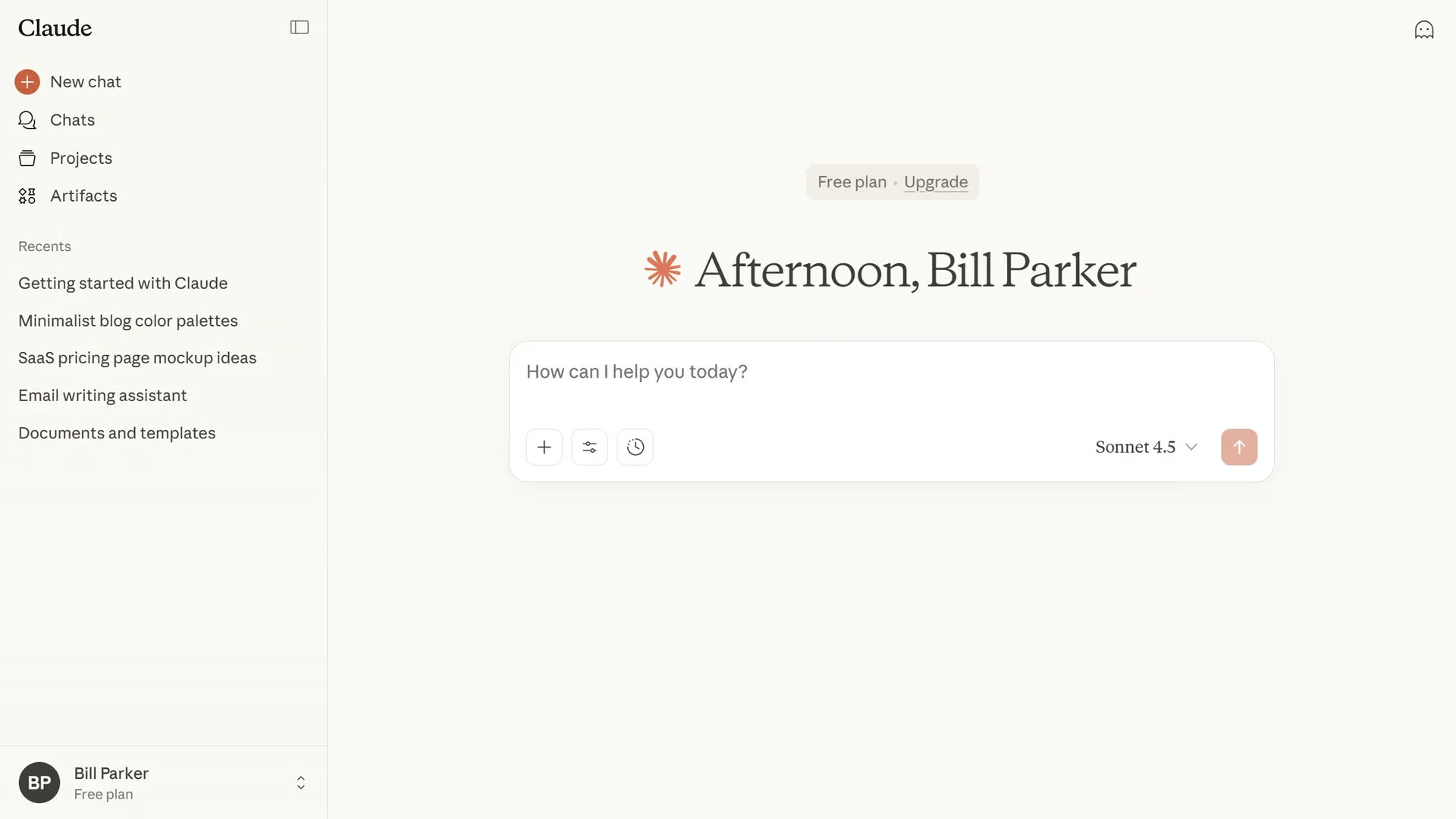
  1. פתיחה של אפליקציית Claude.
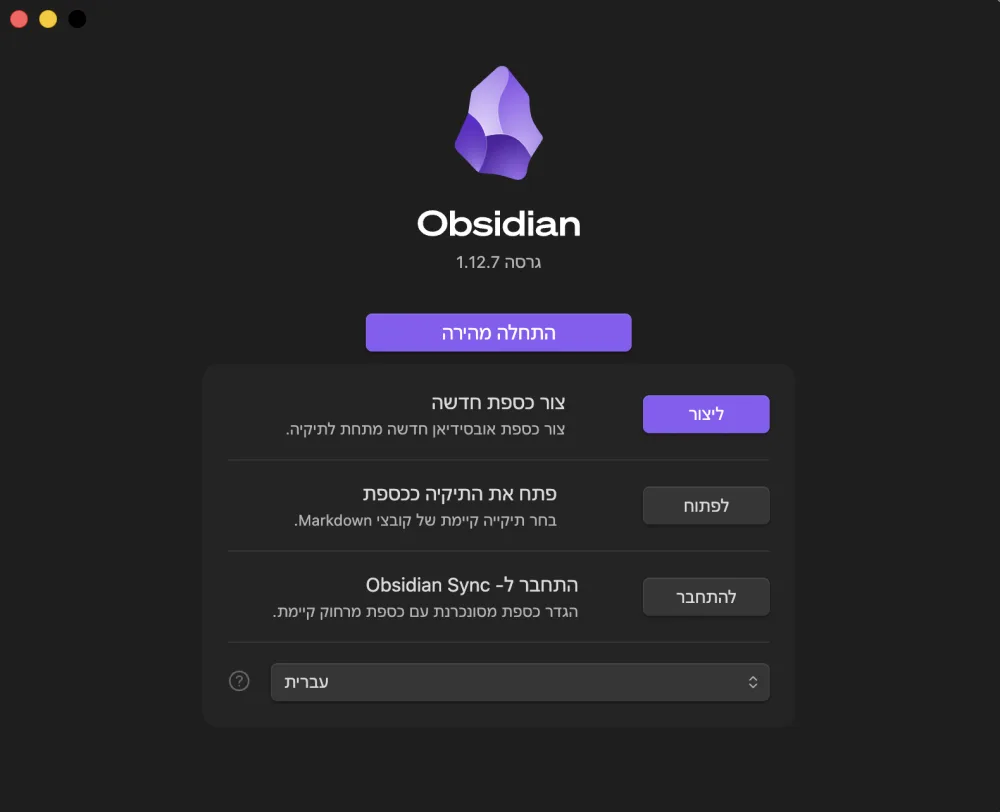
  2. פתיחה של Obsidian.
מה התוצאה הצפויה: חלון של Claude עם מסך פתיחה (ייתכן שיבקש התחברות, אין צורך להתחבר עכשיו), וחלון של Obsidian עם מסך פתיחה שמבקש לבחור או לפתוח תיקייה. איך יודעים שהצליח: שני החלונות נפתחים. אם אחד מהם לא נמצא או לא נפתח, כדאי לחזור על צעד 1 או 2 בהתאמה, או לשלוח לי הודעה בווצאפ.
איך נראה Claude פתוח
צילום מסך · רפאל יוסיף
איך נראה Obsidian פתוח
צילום מסך · רפאל יוסיף
חלון המתקין עם ה-✓ הירוק
צילום מסך · רפאל יוסיף
זהו, זה כל מה שצריך בשלב הזה. רק לוודא ששניהם נפתחים. את ההגדרות, את החיבור ואת הכניסה, כל זה נעשה יחד במפגש. אין צורך לגעת בכלום עכשיו.
4

הרשמה למנוי Claude Pro

מה עושים: עכשיו, אחרי שהכל מותקן, נשאר דבר אחד קטן, וגם אותו עושים מתוך האפליקציה עצמה. פותחים את אפליקציית Claude, לוחצים על הלשונית Code, והיא תבקש לשדרג ל-Pro. עוקבים אחרי ההנחיה על המסך ומשלמים, וזהו. פשוט וישיר, בלי לצאת החוצה לשום אתר.

20 דולר לחודש · העלות היחידה
למה זה צריך? המנוי הזה הוא מה שמפעיל את היכולת שנעבוד איתה יחד. בלעדיו התוכנה לא תעשה את מה שצריך. זו ההוצאה היחידה בכל התהליך.
מה התוצאה הצפויה: ליד השם באפליקציה מופיע סימון Pro, ולשונית Code נפתחת. איך יודעים שהצליח: רואים Pro במקום Free ולשונית Code עובדת. אם עדיין רשום Free, התשלום לא הושלם, וצריך לחזור עליו.

הכי פשוט לעשות את זה מתוך האפליקציה כשלוחצים על Code. אם בכל זאת נוח יותר, אפשר גם להירשם ישירות ב-claude.ai, זה בדיוק אותו מנוי.

פתיחת claude.ai (גיבוי) ←

מה כדאי להביא למפגש

כדי שהעוזר יכיר את העסק שלך ויכתוב בקול שלך, נזין לו מידע. כדאי לאסוף אותו מראש. רק לאסוף, בלי להגדיר כלום.

תיאור של העסק שלך פסקה או שתיים. מה העסק עושה, למי, ומה מייחד אותו.
5 מיילים או טקסטים שכתבת, ואפשר גם עוד חמישה מיילים או הודעות מהעבר שמייצגים את הסגנון שלך, ואפשר לאסוף בנוסף עוד טקסטים, מסמכים או הודעות. ככל שיש יותר חומר, העוזר לומד לכתוב בקול שלך טוב יותר.

רק לאסוף את זה לקובץ אחד. נזין את הכל יחד במפגש.

הצ'קליסט למפגש

כדי להגיע מוכנים למפגש, הכי קל פשוט לסמן את מה שכבר עשית. הסימון נשמר במכשיר.

הורדתי את אפליקציית Claude
הרצתי את המתקין
Claude נפתח אצלי
Obsidian נפתח
נרשמתי למנוי Pro
אספתי את החומרים
הסימון מתעדכן עם ההתקדמות…
מחכה כבר למפגש. נבנה שם יחד את העובד האישי שלך.

משהו נתקע באחד השלבים? אין צורך להתמודד עם זה לבד.